저는 아이폰 xs 256 기가를 쓰는데요.
256기가면 충분할거라고 생각했었는데 여행을 많이 다녀서 그런지 용량이 많이 부족하더라구요.
사진 지우지 않고 계속 앨범에서 보고 싶은 욕심때문인것 같습니다.
그래서 사진을 외장하드에 옮겨놓으려고 보니 윈도우에서는 잘 안 옮겨지더라구요.
아마 확장자가 HEIC라서 그랬던 것 같아요.
그래서 맥북으로 시도했는데 저처럼 맥북 모르는 사람들도 금방 쉽게 따라하실 수 있습니다 :)
먼저 맥북과 아이폰을 연결해주세요. 그럼 신뢰하는 컴퓨터냐는 문구가 나올텐데요. 신뢰한다고 해주세요.
그리고 파인더 -> 응용프로그램 순서로 들어가주세요
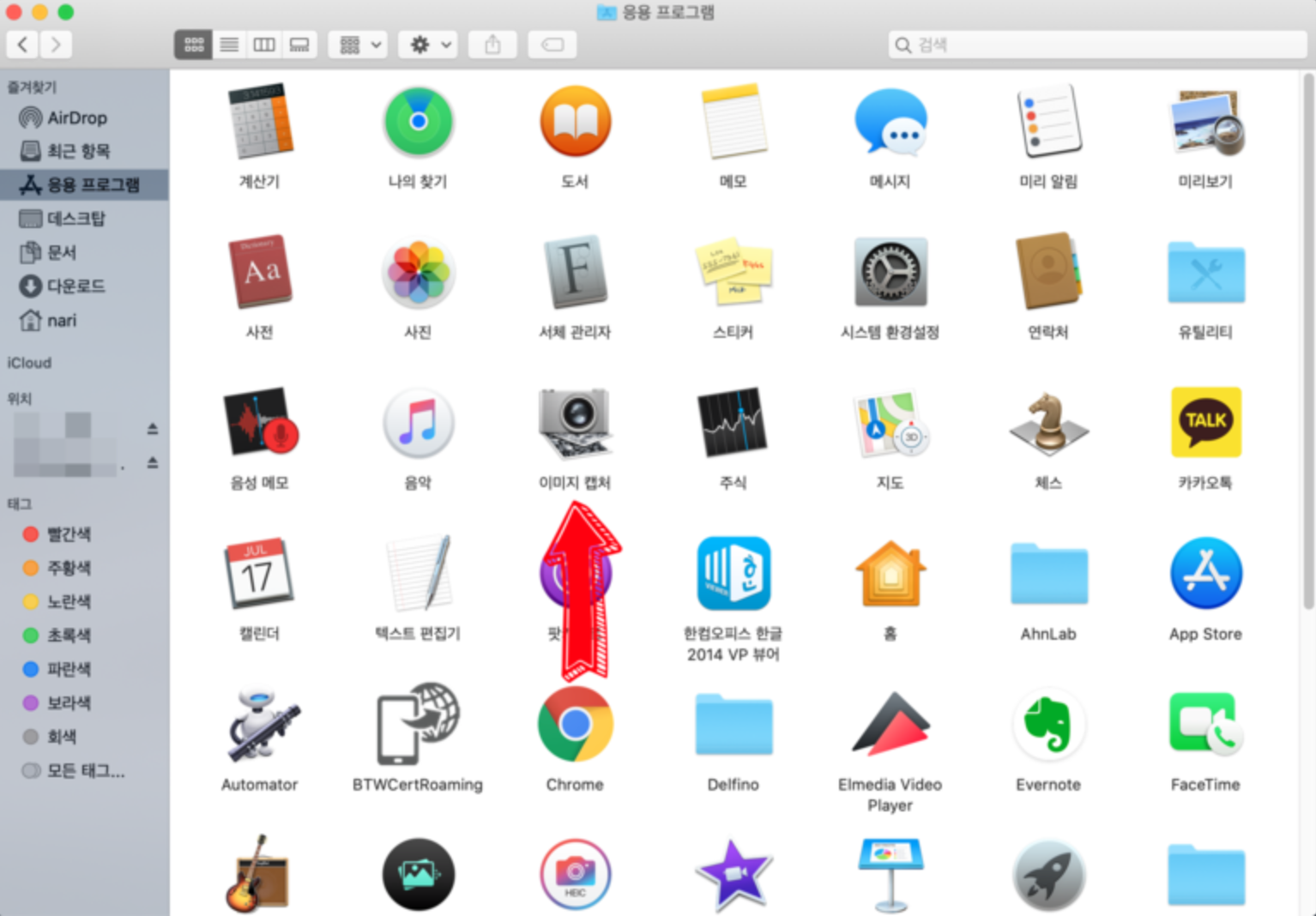
이 화면에서 위에 보이는 이미지 캡쳐를 클릭해주세요.
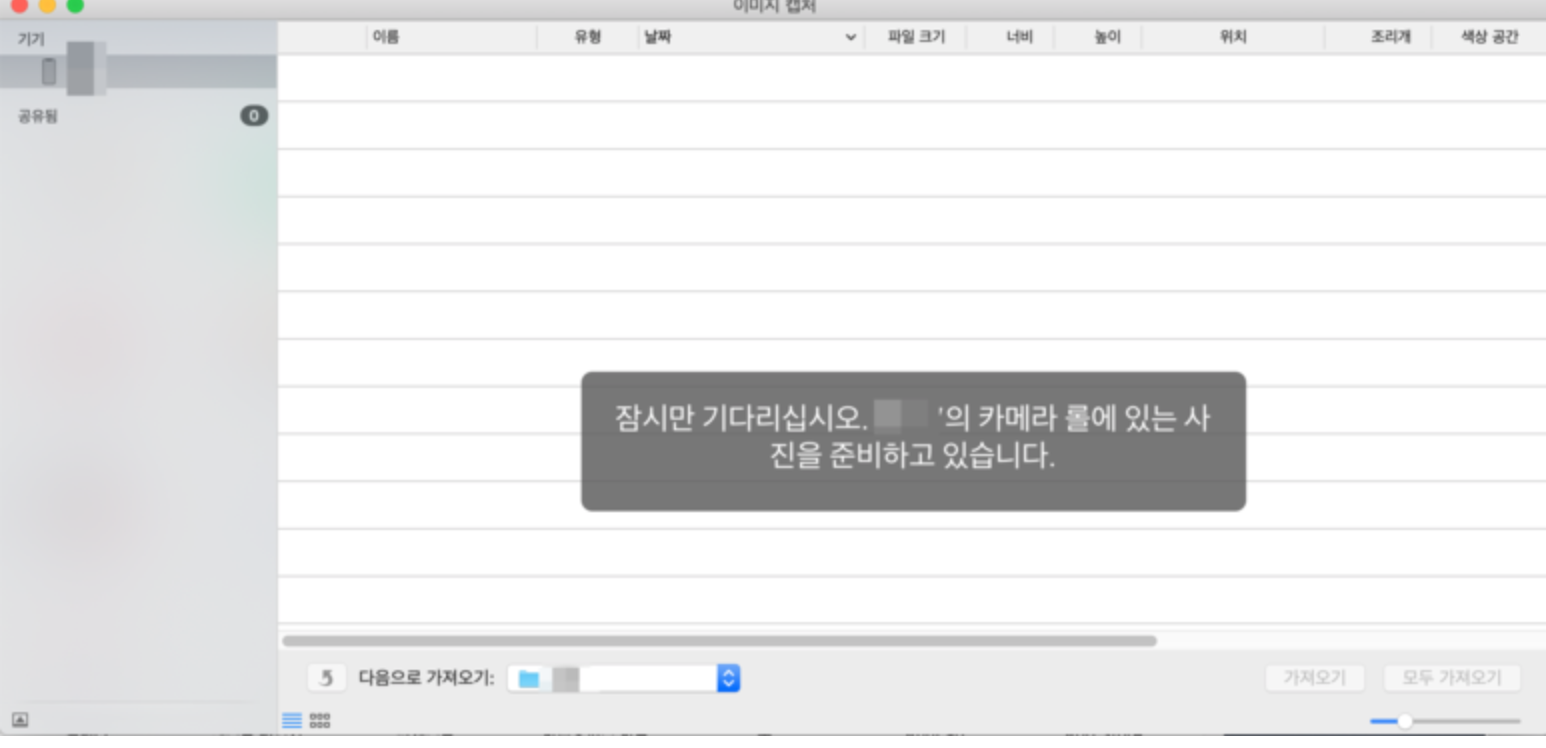
그럼 이 화면이 띄워지는데요. 핸드폰에 있는 사진들을 로딩중인화면입니다.
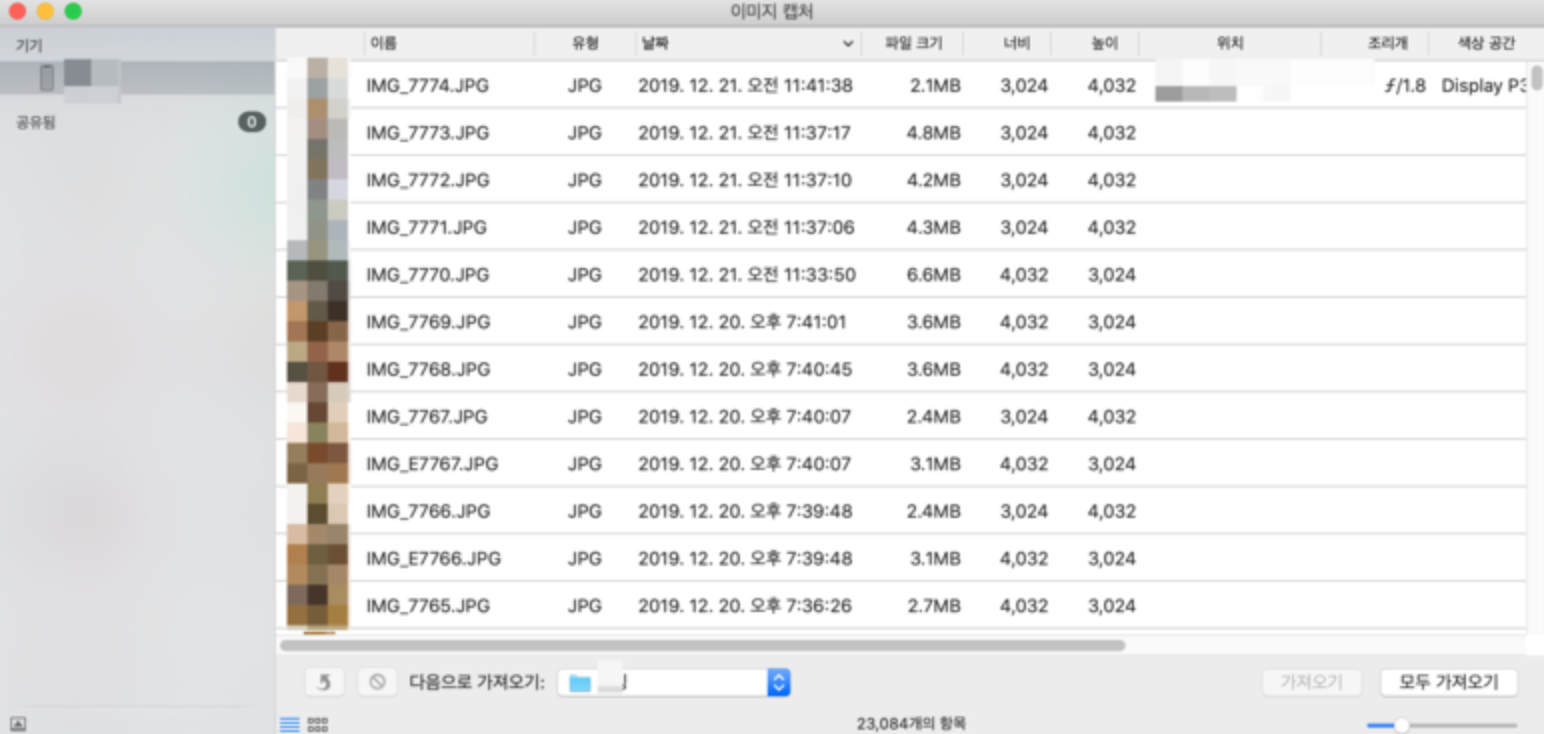
아이폰과 맥북 연결이라 그런지 2만장 넘는 사진과 동영상들을 불러오는데 그리 오래걸리지 않았답니다 :)
그 후에 저장하려는 폴더를 선택하실 수 있는데요. 위에 보이는 화면의 '다음으로 가져오기' 에서 위아래모양의 파란 화살표를 누르게 되면
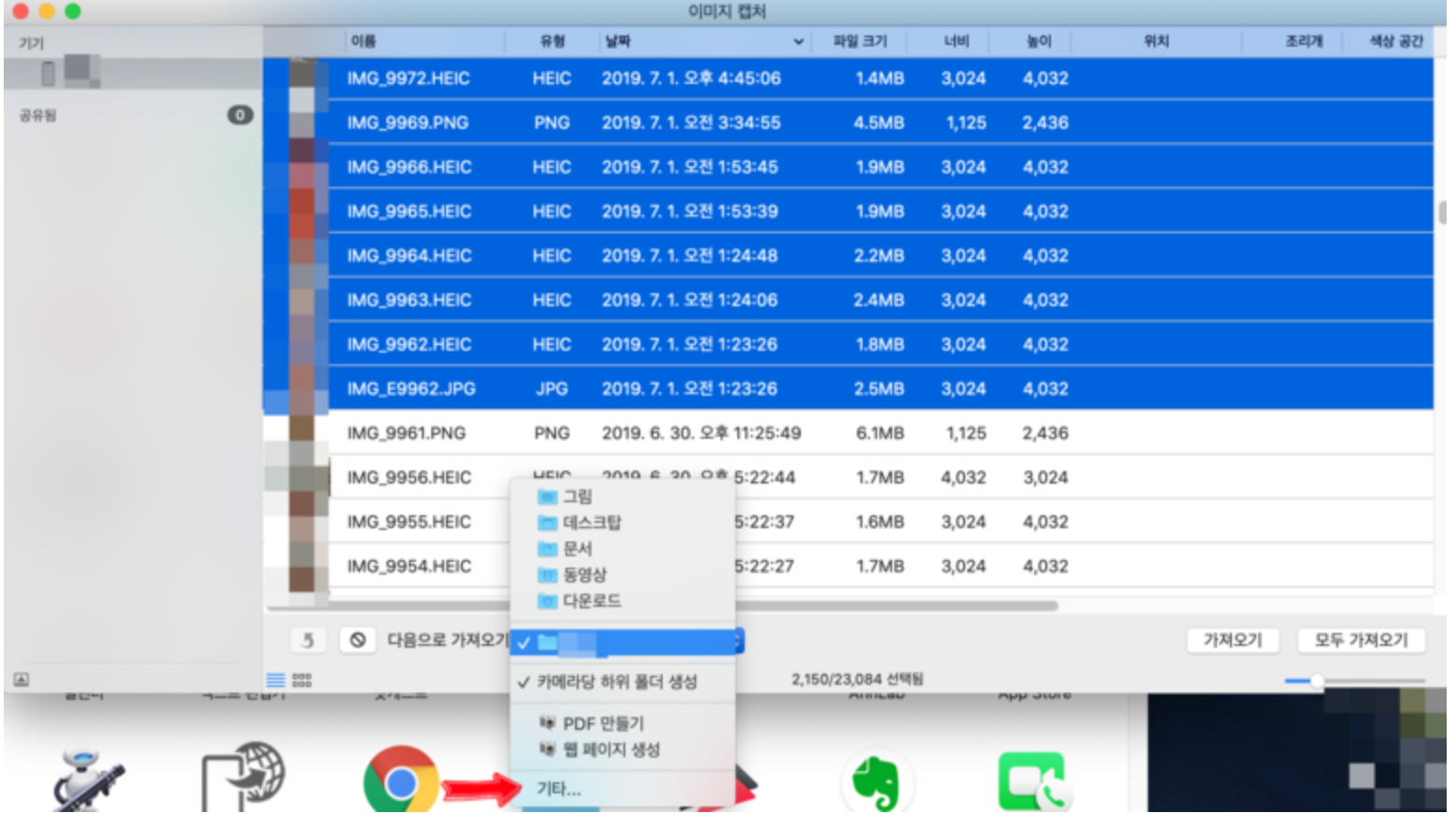
위 화면이 뜹니다.
저는 찾기 쉽게 바탕화면에 폴더 하나 만들어 놓고 위 화면의 빨간 화살표 기타를 눌러서 제가 만들어 놓은 폴더로 지정을 해줬습니다.
맥북의 남은 용량이 아이폰 사진 용량보다 작아서 여러번 작업을 해야하는 번거로움이 있지만 그래도 이렇게 옮긴 뒤
외장하드에 옮겨 놓을 수 있어서 다행이에요.
이상 맥린들은 모를 수 있는 아이폰과 맥북 꿀팁이었습니다 :)
댓글